首页>高防服务器问答/资讯>Windows server 2016如何设置文件屏蔽

Windows server 2016如何设置文件屏蔽

发布时间:2023/7/18 10:35:49

Windows server 2016如何设置文件屏蔽

在Windows server 2016系统下,可以通过文件服务器资源管理器,屏蔽指定的文件类型,防止被黑客利用漏洞上传或新建非法文件。如果设置呢?需要先安装文件服务器资源管理器。可参考教程《Windows server 2016如何安装文件服务器资源管理器》

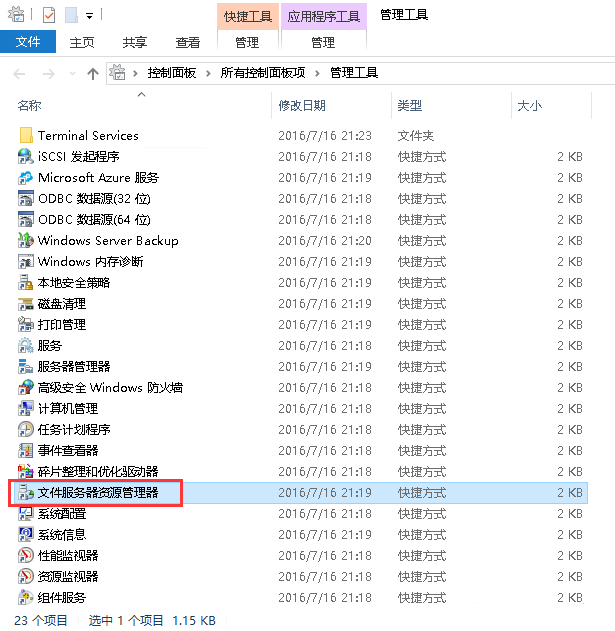
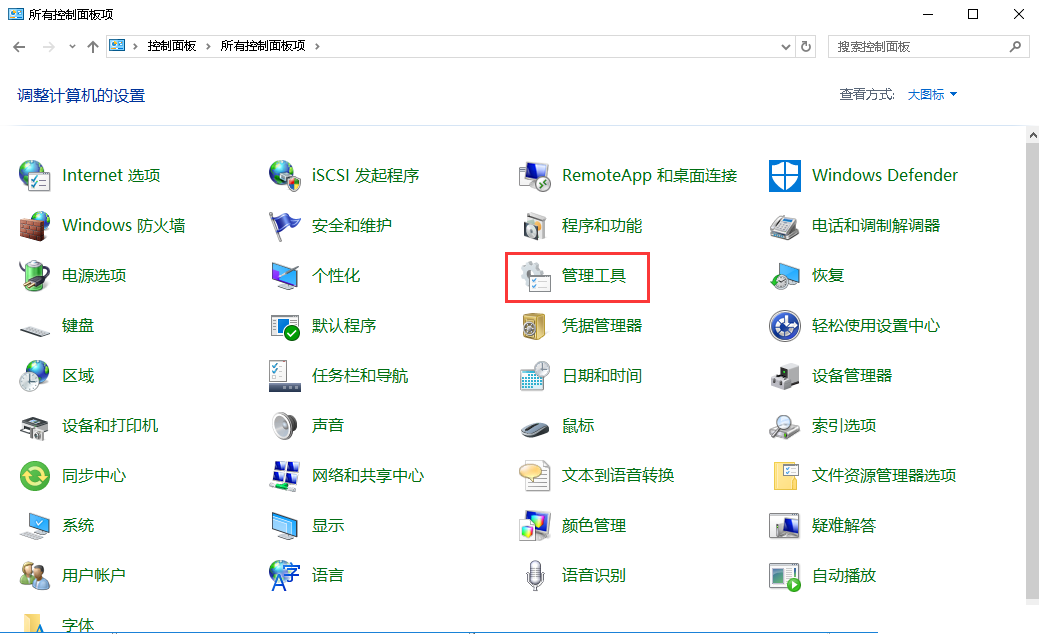
1.打开“控制面板”,点击“管理工具”
Windows server 2016如何设置文件屏蔽-3796

2.双击“文件服务器资源管理器”

Windows server 2016如何设置文件屏蔽-3797

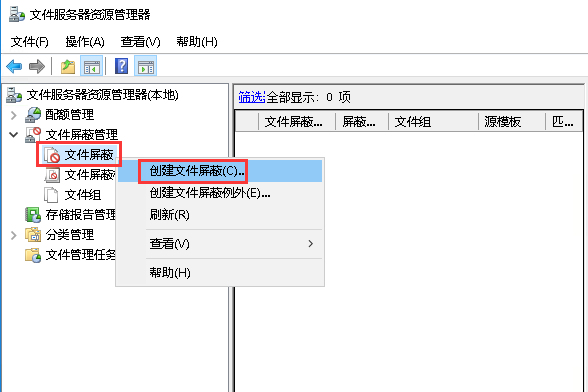
3.在“文件屏蔽管理”栏下右键点击“文件屏蔽”,选择“创建文件屏蔽”

Windows server 2016如何设置文件屏蔽-3798

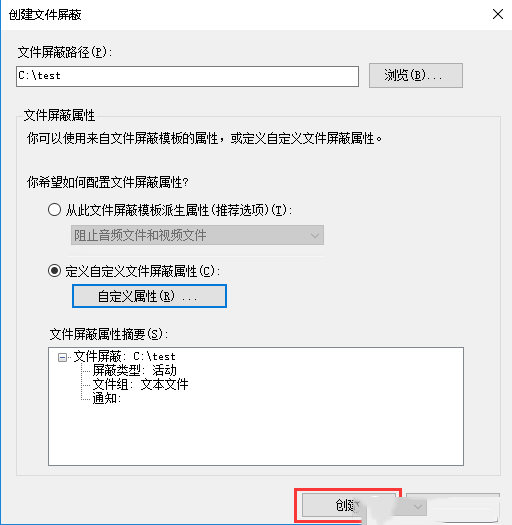
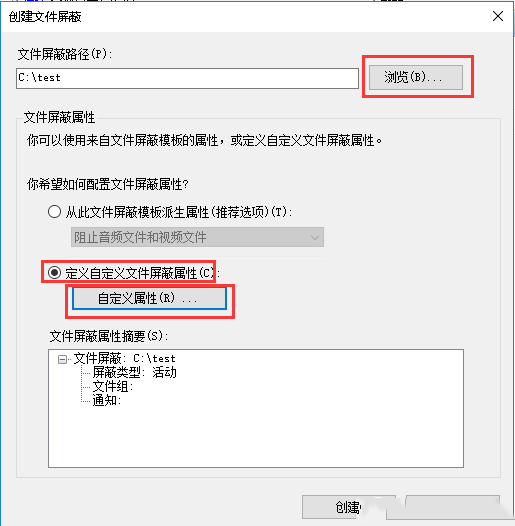
4.点击“浏览”设置文件屏蔽路径,点选“定义自定义文件屏蔽属性”,点击“自定义属性”
Windows server 2016如何设置文件屏蔽-3799

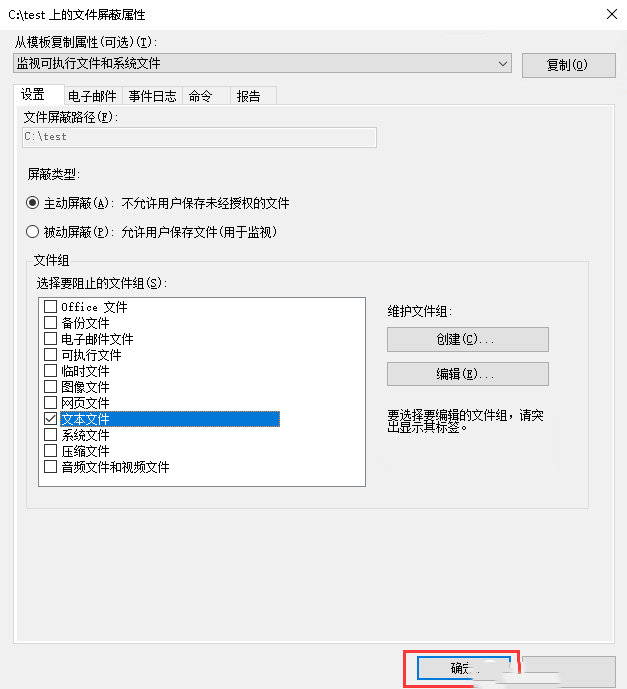
5.点选“主动屏蔽”,在“选择要阻止的文件组”处勾选需要屏蔽的文件类型,点选“编辑”
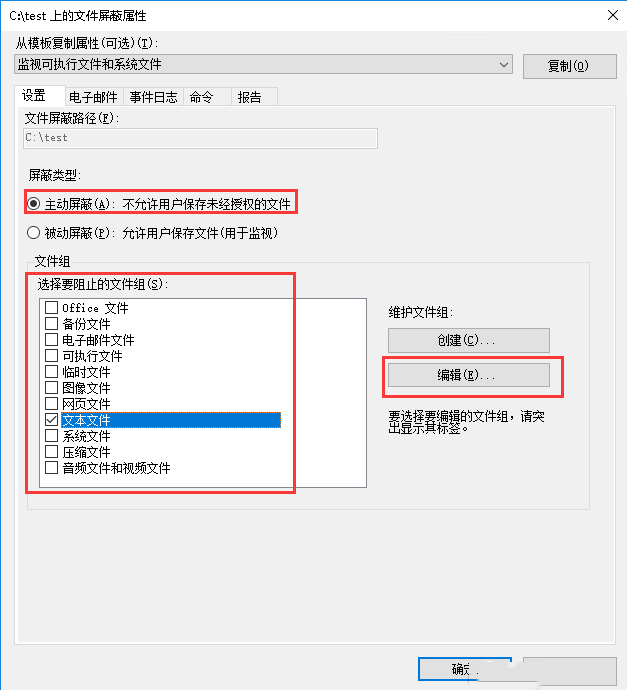
Windows server 2016如何设置文件屏蔽-3800

6.可以自定义添加或删除后缀名和文件,还可以设置需要排除的文件即允许写入的文件,然后点击“确定”
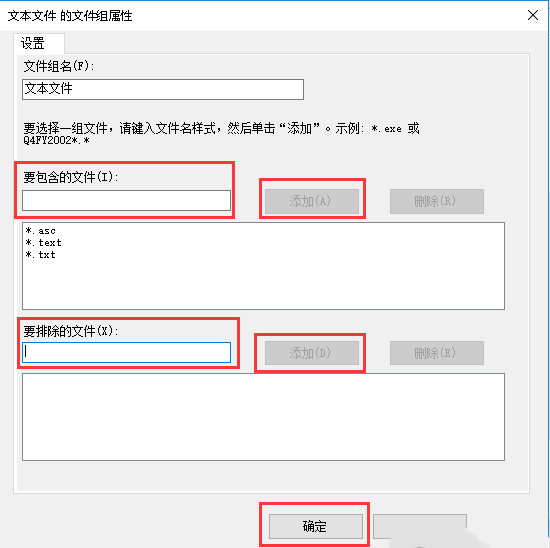
Windows server 2016如何设置文件屏蔽-3801

7.点击“确定”

Windows server 2016如何设置文件屏蔽-3802

8.设置完成后点击“创建”

Windows server 2016如何设置文件屏蔽-3803

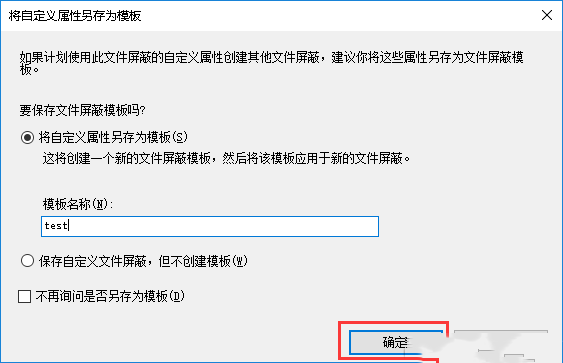
9.弹出提示窗口,根据需要选择是否把屏蔽设置为模板。点击“确定”即可

Windows server 2016如何设置文件屏蔽-3804

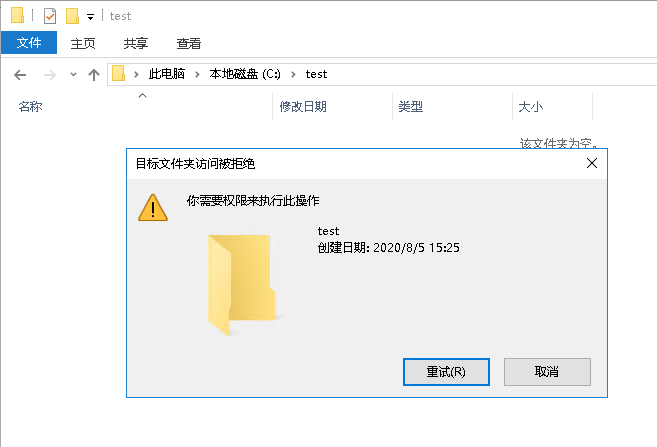
10.在设置文件屏蔽路径下添加屏蔽文件类型文件时会出现如图提示

Windows server 2016如何设置文件屏蔽-3805

相关推荐

荷兰多IP服务器IP绑定失败排查指南:从“IP消失”到彻底解决?

西班牙多IP服务器IP冲突排查指南:从“间歇性断网”到彻底解决?

意大利多IP服务器带宽限制排查指南:从“加载卡顿”到彻底解决?

法国多IP服务器域名解析排查指南:从“访问异常”到彻底解决?

英国多IP服务器无法访问外网排查指南:从“网络瘫痪”到彻底解决?

连云港GPU服务器如何支撑大规模视频监控:从“海量录像”到“城市智脑”的实战解析?

江苏GPU服务器实战:如何突破实时数据流处理的性能瓶颈?

韩国GPU服务器实战:如何突破视频编辑与渲染的性能瓶颈?

江西GPU服务器实战:如何突破云游戏的延迟与渲染瓶颈?

厦门企业GPU服务器部署实战:如何精准提升计算能力并控制成本?

纵横算力工厂上线,一站式赋能企业 AI 应用创新

B300服务器如何赋能企业训练行业专属模型?

多模态大模型爆发,B300服务器如何撑起企业AI“超级大脑”?

B300服务器为何成为企业级“行动派”AI的算力基石?

大模型训练成本居高不下?B300服务器从这5个维度帮你“精打细算”?

企业自建AI大模型平台,为什么B300服务器是更明智的“底盘”选择?

B300服务器如何扛住复杂AI任务的“算力风暴”?

B300服务器如何为企业AI计算“破壁”?

从深度学习到大模型训练,B300服务器的算力需求演进与破解之道?

大规模AI训练,为什么B300服务器是算力破局的“关键拼图”?

在线客服
微信公众号
免费拨打0592-5580190
免费拨打0592-5580190 技术热线 0592-5580190 或 18950029502
客服热线 17750597993
返回顶部
返回头部 返回顶部