

-

Debian8系统如何用look命令显示文件中以指定字符串开头的任意行
Debian8系统如何用look命令显示文件中以指定字符串开头的任意行 debian8系统如何用look命令显示文件中以指定字符串开头的任意行?本教程以debian8系统为例 本配置适用于debian8,9版本 1.介绍 Linux look命令用于查询单词。 2.参数 -a 使
2023-4-17 60 查看更多 >> -
Centos7如何安装nginx
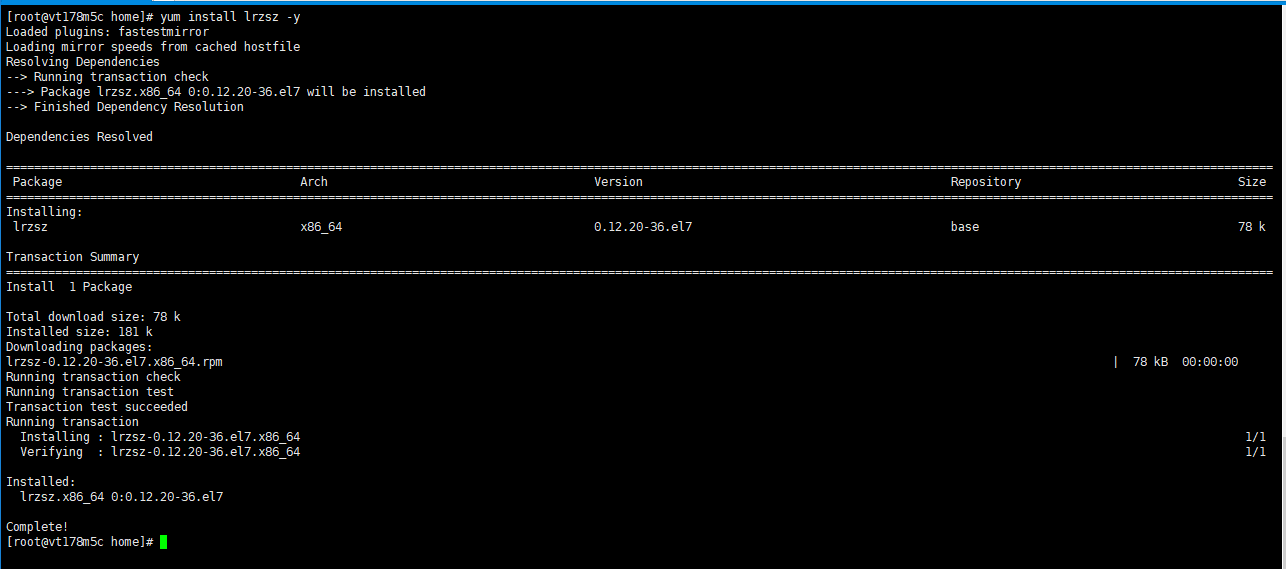
Centos7如何安装nginxCentos如何安装nginx?本教程以centos7系统为例本配置适用于centos7版本1.安装vim编辑工具yum install vim -y2.安装lrzsz上传工具yum install lrzsz -y安装完后可以使用rz命令上传所需要的软件工具(最好进入家目录/home在上传方便以后查找)3.指定环境版本和上传环境安装包nginx-1.12.2.ta
2023-4-17 90 查看更多 >> -
Windows 2008 R2 如何启用索引功能
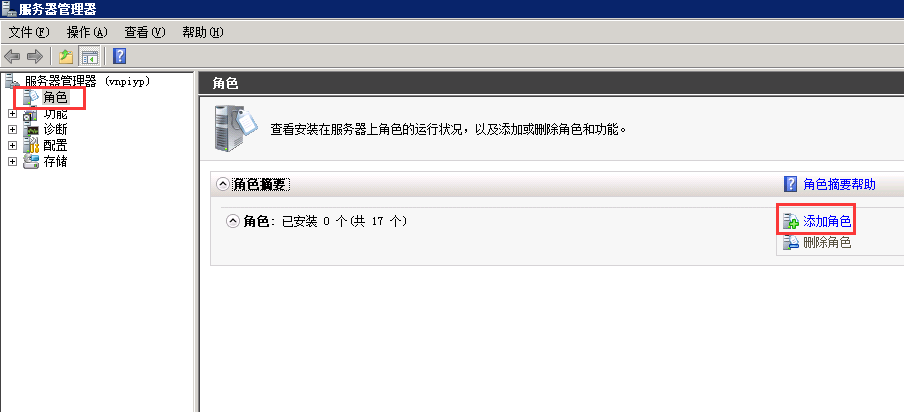
Windows 2008 R2 如何启用索引功能本文介绍如何启用Windows 2008 R2的索引功能。1.首先,打开“服务器管理器”,转到角色界面,点击添加角色:2.选择角色:选择“文件服务”。3.选择角色服务:选中“Windows Search服务”。4、选择需要索引的磁盘,选中所有的物理磁盘即可。5.Windows Search功能安装完毕。可以快速搜寻文件。
2023-4-17 645 查看更多 >> -
IOS手机如何连接Windows远程桌面
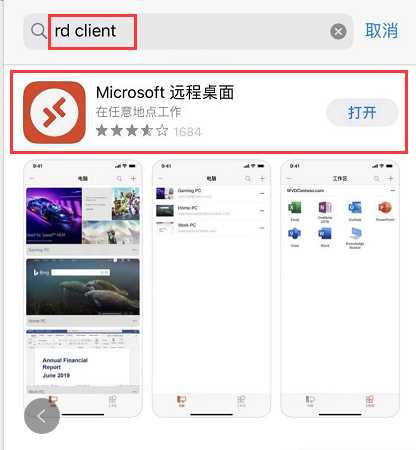
IOS手机如何连接Windows远程桌面IOS手机如何连接Windows远程桌面,本文将针对此问题进行详细说明。1.首先打开苹果商店输入“rd client”,然后选择“Microsoft远程桌面”,进行下载。2.运行“Microsoft远程桌面”,点击右上角的加号。3.然后在谈出的窗口选择“添加电脑”。4.然后点击“电脑名称”添加服务器的远程地址,其他信息不变,填好后点击“存储”。说明:重复以上
2023-4-17 2157 查看更多 >> -
如何解决windows系统文件被占用无法删除的问题
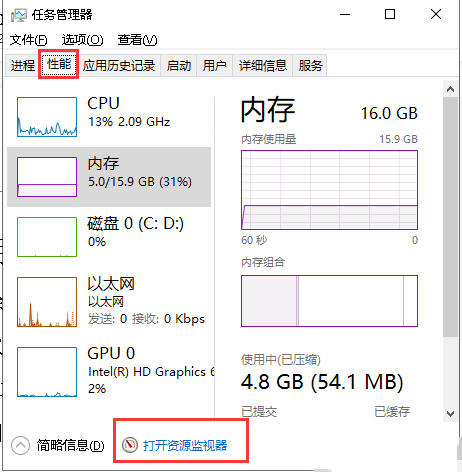
如何解决windows系统文件被占用无法删除的问题在使用windows系统的时候,发现有些文件不能删除提示“文件被占用”,给我们2种选择,一个是“重试”,另外一个就是 “取消”,点击重试完全没有半点作用如何解决呢?这个有可能某个进程一直占用这个文件,只有结束了对应进程,就可以删除了,本文将针对此问题进行详细说明。1.使用快捷键“Ctrl shift ESC”打开“任务管理器”,然后选择“性能”打开
2023-4-17 1194 查看更多 >> -
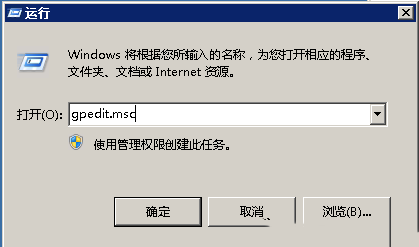
Windows7如何长时间保持远程桌面不会自动断开
Windows7如何长时间保持远程桌面不会自动断开若远程连接服务器在未进行任何操作的前提下,出现了自动断开连接的情况,可以在服务器中进行一些设置即可解决。本教程以Windows 7系统为例。1.在服务器中打开“运行”,输入gpedit.msc,打开本地组策略编辑器2.按计算机配置→管理模板→Windows组件→远程桌面服务→远程桌面会话主机→会话时间限制,进入到如图所示界面3.分别打开“设置已中断
2023-4-11 1436 查看更多 >> -
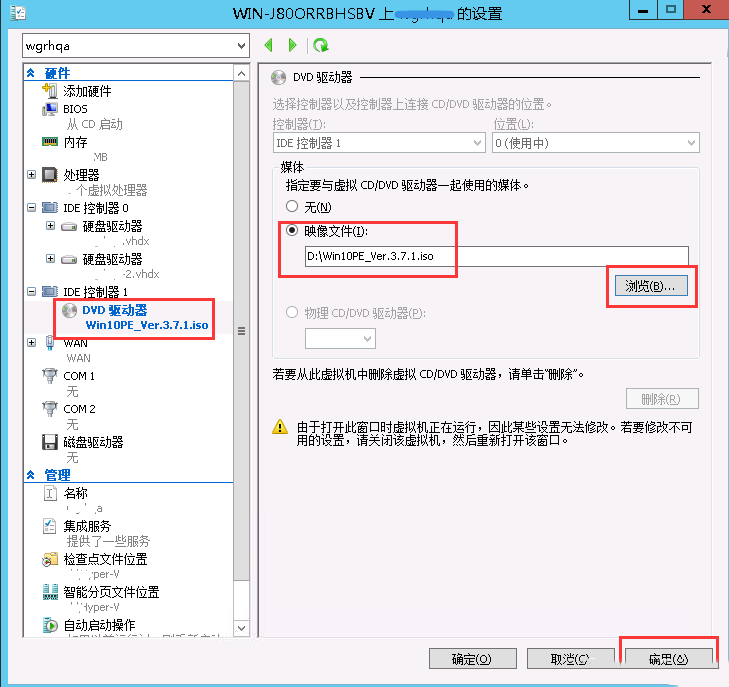
Windows server 2012如何解决修改用户名后忘记密码无法登录的问题
Windows server 2012如何解决修改用户名后忘记密码无法登录的问题在Windows server 2012系统下,如果修改了默认用户名administrator之后忘记了登录密码,即使在面板重置系统密码后依然是无法登录的。如何解决呢?1.下载Windows的PE镜像。可以参考这个网站进行下载https://www.xp510.com/xiazai/ossoft/testing/403
2023-4-11 2490 查看更多 >> -
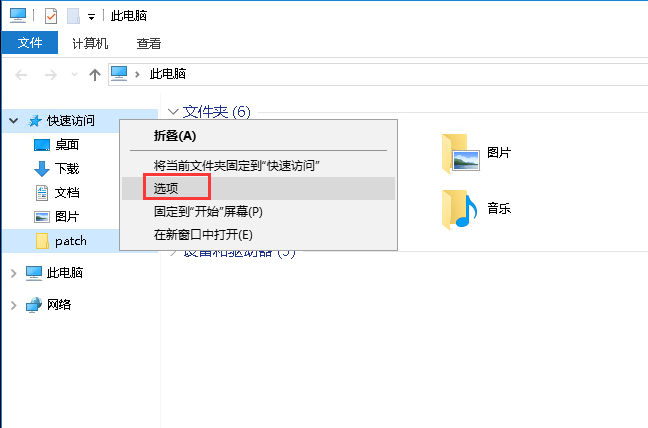
Windows server 2016如何关闭显示最近访问文件夹
Windows server 2016如何关闭显示最近访问文件夹在Windows server 2016系统下,快速访问可以显示最近访问的文件夹,如何设置关闭呢?1.打开“此电脑”,右键点击“快速访问”,然后点击“选项”2.取消隐私栏目下的“在快速访问中显示最近使用的文件”与“在快速访问中显示常用文件夹”的两个勾选,然后点击“确定”3.设置完成后效果如图所示
2023-3-31 191 查看更多 >> -
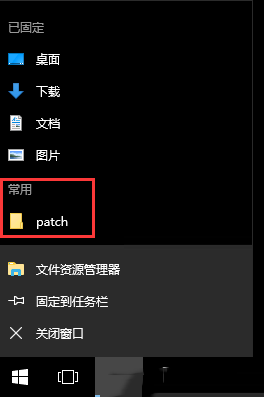
Windows server 2016如何关闭任务栏常用列表
Windows server 2016如何关闭任务栏常用列表在Windows server 2016系统下,如何关闭任务栏常用列表呢?1.打开开始菜单,点击设置图标2.点击“个性化”3.点击“开始”标签页,在右侧找到“在‘开始’屏幕或任务栏的跳转列表中显示最近打开的项”,设置为关即可
2023-3-31 862 查看更多 >> -
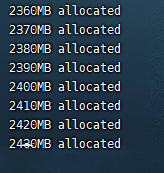
Linux如何检测最大可用内存
Linux如何检测最大可用内存此文档分别以2G和8G内存的测试机器运行脚本、装Centos7.6系统。1、#Centos/RHEL安装并运行脚本命令:yum install wget -yyum groupinstall "Development Tools" -ywget https://raw.githubusercontent.com/FunctionClub/Memte
2023-3-30 124 查看更多 >> -

Ubuntu18.04系统如何设置命令运行时间
Ubuntu18.04系统如何设置命令运行时间在Ubuntu18.04系统中如何设置命令运行时间呢?本文给出详细说明。1.使用timeout命令可以设置命令运行时间timeout 数字(秒为单位) 命令
2023-3-30 994 查看更多 >> -
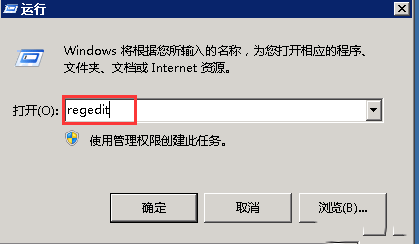
Windows系统禁止修改文件属性
Windows系统禁止修改文件属性1.使用快捷键“Win+R”打开“运行”对话框,然后输入“regedit”回车确认后打开注册表编辑器。2.依次展开“HKEY_CURRENT_USER”-“Software”-“Microsoft”-“Windows”-“CurrentVersion”“Policies”-“Explorer”,然后在窗口右侧中找到“NoFileAssociate”。3.鼠标右键点
2023-3-30 653 查看更多 >> -

解决Windows系统输入gpedit.msc提示找不到的问题
解决Windows系统输入gpedit.msc提示找不到的问题1.快捷键“Win+R”打开“运行”窗口,输入“regedit”,然后回车。2.在编辑器左侧依次找到“HKEY_CURRENT_USER”-“SOFTWARE”-“Policies”-“Microsoft”-“MMC”3.然后将右侧“RestrictToPermittedSnapins”的值设置为0。4.设置完成后,重启计算机,就可以输
2023-3-30 3234 查看更多 >> -

Ubuntu18.04系统中如何用killall命令杀死所有同名进程
Ubuntu18.04系统中如何用killall命令杀死所有同名进程如何用killall命令杀死所有同名进程呢?本文给出详细说明。1.killall命令可以使用进程的名称来杀死进程,使用此指令可以杀死一组同名进程killall 进程名
2023-3-29 1474 查看更多 >> -

Ubuntu18.04系统中如何用awk命令删除文件中的空行
Ubuntu18.04系统中如何用awk命令删除文件中的空行如何用awk命令删除文件中的空行呢?本文给出详细说明。1.创建一个test.txt文件,并输入测试内容vi test.txt2.安使用awk命令,并将处理好的文件内容保存到new.txt中awk 'NF > 0' main.txt > out.txt
2023-3-29 405 查看更多 >> -

常用系统window、centos网卡配置
常用系统window、centos网卡配置一.Centos网卡配置1.登录centos系统后,#ip address 查看网卡一般常见的网卡名称为ethx/ens332.然后编辑网卡配置信息#vi /etc/sysconfig/network-scripts/ifcfg-ens333.核心几个配置IPADDR=设置ip地址NETWORK=设置子网掩码GATEWAY=设置网关DNS1=设置主DNSD
2023-3-29 2143 查看更多 >> -
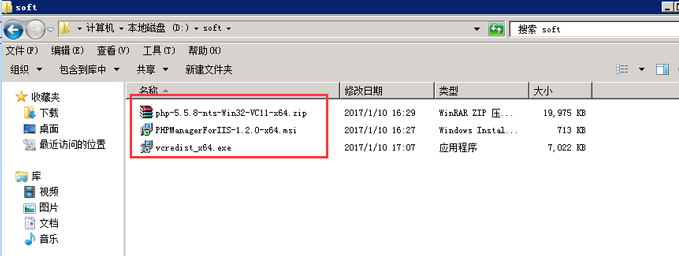
Windows 2008下如何安装PHP
Windows 2008下如何安装PHP本文主要阐述如何利用IIS搭建PHP服务的具体操作,本文以php5.5为例。首先按以下步骤下载该版本:A、下载地址 http://museum.php.net/php5/B、选择需要下载的php版本C、这里我们以下载php5.5为例D、phpManagerForIIS-1.2.0-x64Visual C Redistributable for Visual
2023-3-29 204 查看更多 >> -
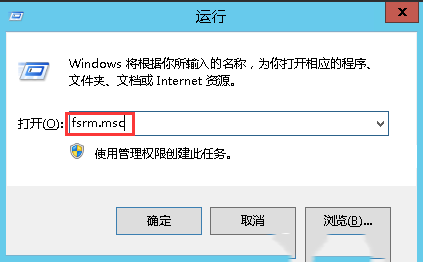
Windows Server 2012 R2如何设置文件屏蔽
Windows Server 2012 R2如何设置文件屏蔽文件服务器资源管理器,它是Windows Server 2012 R2中出现的一套新的工具,可以屏蔽指定的文件类型,防止黑客利用漏洞被上传或新建非法文件,那么如何设置呢?,本文将针对此问题进行详细说明。1.使用“WIN R”打开运行窗口输入fsrm.msc,然后回车。2.选择“文件屏蔽管理”然后右键点击“文件屏蔽”,选择“创建文件屏蔽”。
2023-3-29 1366 查看更多 >> -
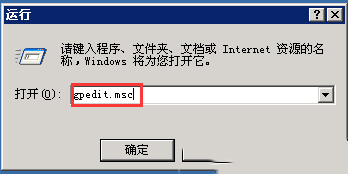
如何解决windows xp系统控制面板打不开的问题
如何解决windows xp系统控制面板打不开的问题控制面板是Windows图形用户界面一部分,它允许用户查看并更改基本的系统设置。正常情况控制面板是允许打开操作的,但是有的时候打不开控制面板问权限,那么如何解决呢?本文将针对此问题进行详细说明。1.打开“开始”菜单选择“运行”选项,然后输入“gpedit.msc”,按回车键。2.打开组策略窗口后,在左侧菜单中依次展开“用户配置”-“管理模板”-“
2023-3-28 538 查看更多 >> -
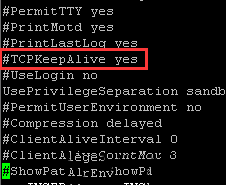
Centos7.6系统如何保持远程连接呢?
Centos7.6系统如何保持远程连接呢?1.输入vi /etc/ssh/sshd_config,按回车键2.找到 TCPKeepAlive yes把前面的#去掉3.找到ClientAliveInterval 参数去掉前面的#,将ClientAliveInterval后面的0改成604.按“ESC”键输入wq按回车键保存退出vi编辑5.在putty客户端点击Connection,在Seconds
2023-3-24 146 查看更多 >>
- 首页
- 算力工厂
-
产品中心
- 腾讯云服务器
- 广州云服务器
- 上海云服务器
- 南京云服务器
- 成都云服务器
- 重庆云服务器
- 韩国云服务器
- 日本云服务器
- 新加坡云服务器
- 泰国云服务器
- 印尼云服务器
- 德国云服务器
- 弗吉尼亚云服务器
- 硅谷云服务器
- 巴西云服务器
- 沙特云服务器
- 动态拨号VPS
- 全国混拨
- 香港拨号
- 台湾拨号
- 新加披拨号
- 美国拨号
- 日本拨号
- 辽宁拨号
- 江苏拨号
- 浙江拨号
- 福建拨号
- 江西拨号
- 山东拨号
- 河北拨号
- 河南拨号
- 湖北拨号
- 安徽拨号
- 广东拨号
- 广西拨号
- 重庆拨号
- 四川拨号
- 陕西拨号
- 虚拟主机空间
- 德国空间
- 最新活动
- 解决方案
- 帮助中心
- 新闻资讯
- 关于我们











 闽公网安备35020302000189